
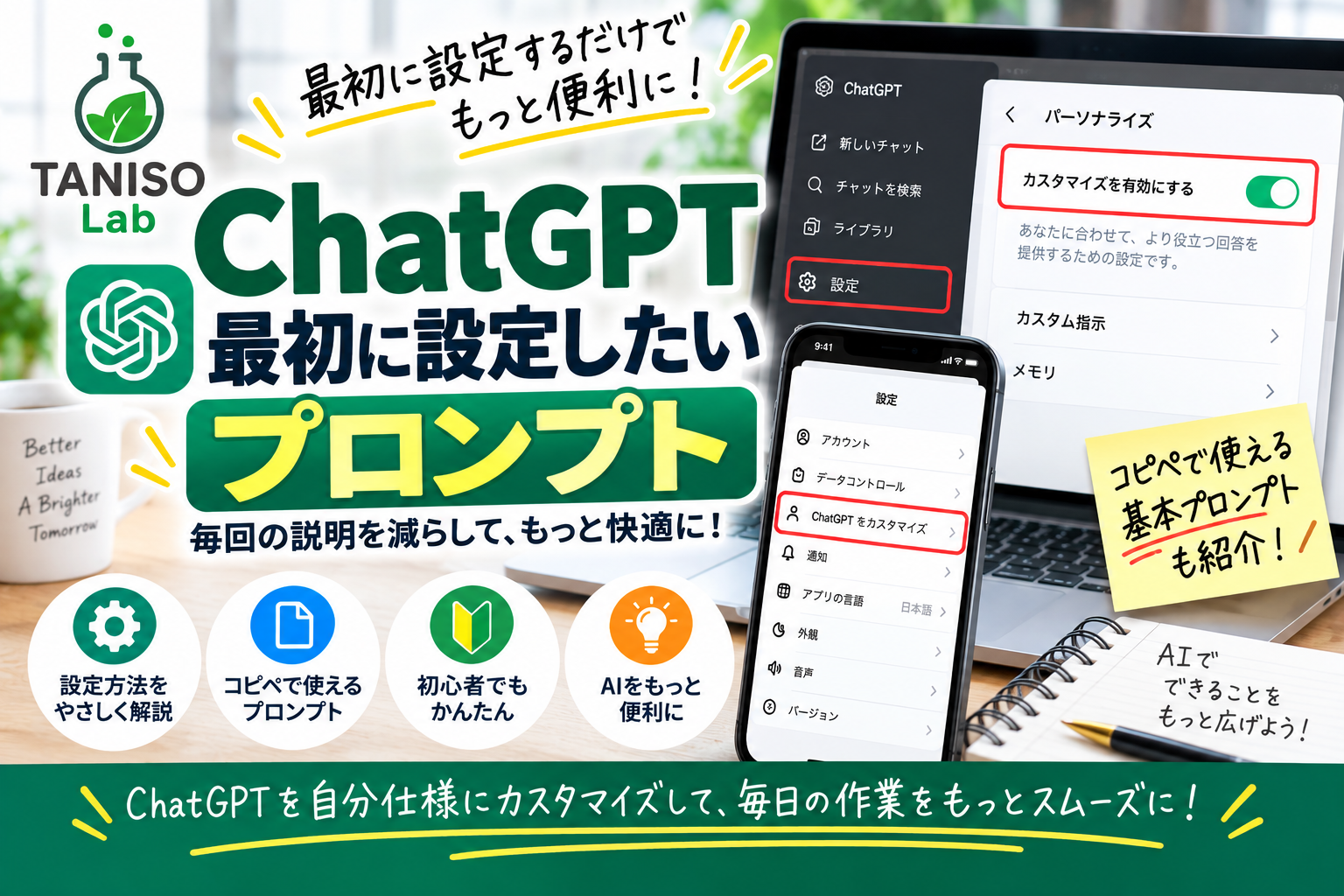
ChatGPTに質問するたびに、「分かりやすく」「長すぎない説明で」と前置きを書いていませんか。
その前置き、実は一度「カスタム指示」に書いておけば、以後は省略できます。
この記事では、ChatGPTのカスタム指示の設定方法と、そのままコピペして使える基本プロンプトを紹介します。
カスタム指示は、アカウント全体にかかるルール
ChatGPTのカスタム指示は、新しい会話を始めても、既存の会話に戻っても、常に同じルールが適用される設定です。
OpenAI公式ヘルプでも、カスタム指示を使えば回答時に考慮してほしい内容をあらかじめ共有できると説明されています。
似た機能に「メモリ」もありますが、メモリは会話の中で自然にたまっていく経験であるのに対し、カスタム指示は自分で決めて固定するルールです。この2つの違いは別の記事で詳しく説明しています。
設定方法(スマホ・パソコン)
iPhone・Androidアプリの場合は、「設定」→「ChatGPTをカスタマイズ」→「カスタマイズを有効にする」をオンにしてから、「カスタム指示」欄に入力します。
パソコンのWeb版・デスクトップ版の場合は、「設定」→「パーソナライズ」から同じように入力できます。
※画面表示はアップデートで変わることがあるので、見当たらないときは設定メニュー内を探してみてください。
コピペ用の基本プロンプト
【ChatGPTカスタム指示・コピペ用】
あなたは、私の質問や依頼に対して分かりやすく正確に答えるアシスタントです。以下を基本ルールとしてください。
・断定できないことは「分からない」「確認できない」とはっきり伝える。
・料金や仕様、最新ニュースなど変わりやすい情報は、可能な範囲で最新状況を踏まえて答える。
・長くなる場合は見出しや箇条書きで整理する。
・専門用語には簡単な補足を添える。
・存在しない商品名、サービス名、人物、企業、研究をそれらしく作り上げない。
・数字や計算は答える前に検算する。
・機械的な言い回しを避け、自然な日本語で答える。
ChatGPTにも「言い切れないこと」はある
AIを使ううえで、意外と重要なのがこの部分です。
ChatGPTは文章を作ったり、情報を整理したりするのが得意ですが、質問によっては十分な情報がない場合もあります。
そんなときに困るのが、もっともらしい文章で答えられてしまうことです。
そこで、カスタム指示に、
「分からないことや確認できないことは、推測で断定しない」
というルールを入れておきます。
ただし、これも万能ではありません。
重要な情報は、必ず一次情報で確認してください。
「事実と推測を分ける」設定も便利
AIから回答をもらったとき、どこまでが確認された情報で、どこからが推測なのか分かりにくいことがあります。
そこで、
「事実と推測をできるだけ分けて説明する」
というルールを入れておくと、回答を読むときの判断材料になります。
特に、商品の比較、サービスの調査、仕事で使う情報などでは、情報の根拠を確認する習慣も大切です。
最新情報が必要な質問には注意
ChatGPTに質問するときに注意したいのが、情報が変わる可能性のあるテーマです。
たとえば、
- アプリの設定方法
- 料金
- サービス内容
- 商品の仕様
- 企業のサービス
- 制度や法律
などは、以前の情報と現在の情報が違っている場合があります。
そこで基本設定に、
「最新情報が重要な内容については、可能な範囲で最新情報を確認してから回答する」
と入れておくと便利です。
ここも同じで、最終的には公式サイトで確認するのが安心です。
長いプロンプトを入れればいいわけではない
カスタム指示を設定するときにありがちなのが、ルールを大量に詰め込んでしまうことです。
でも、最初から長い指示を書く必要はありません。
むしろ、普段の会話で毎回お願いしていることを中心に設定する方が使いやすいでしょう。
たとえば、
- 簡潔に答えてほしい
- 箇条書きで整理してほしい
- 専門用語を分かりやすくしてほしい
- 分からないことは分からないと言ってほしい
- 事実と推測を分けてほしい
このあたりは、さまざまな質問で使いやすい基本ルールです。
「基本設定」と「今回の指示」は分けて考える
ここは、ChatGPTを使い込んでいくと特に重要になります。
たとえば、ブログ記事を書くときには、
- HTML形式で出力する
- H2・H3を使う
- タイトルを考える
- 読者向けに分かりやすく書く
といったルールが必要になるかもしれません。
しかし、旅行先について質問するときには、HTML形式は必要ありません。
そのため、
基本設定=どんな会話でも守ってほしいルール
個別指示=今回の作業だけに必要な条件
と分けて考えると、カスタム指示を使いやすくなります。
実際の使い方は「基本設定+今回の依頼」
カスタム指示を設定したからといって、毎回の質問が一言で済むわけではありません。
たとえば、カスタム指示に「分かりやすく答える」と設定していても、
「洗濯機のフィルター掃除について記事を書いて」
だけでは、どんな記事にしたいのかまでは分かりません。
そこで、
「初心者向け。
掃除方法を中心に。
見出しを付けて。
1500文字程度」
など、その作業に必要な条件を追加します。
つまり、
カスタム指示=普段から守ってほしい基本ルール
通常のプロンプト=今回やってほしいこと
という使い分けです。
カスタム指示はあとから変更できる
一度設定したら、ずっと同じ内容を使わなければいけないわけではありません。
OpenAI公式ヘルプでは、カスタム指示はいつでも編集・削除できます。
最初から完璧なプロンプトを作ろうとする必要はありません。
実際に使ってみて、
「この指示はいらなかったな」
「これも追加した方がいいな」
と感じたら、その都度変更すれば大丈夫です。
カスタム指示に入れる情報には注意しよう
カスタム指示は便利ですが、何でも書き込んでいいわけではありません。
特に、パスワードやクレジットカード番号などの重要な情報を、必要もないのにカスタム指示へ保存するのは避けましょう。
個人情報についても、「本当にChatGPTへ渡す必要がある情報なのか」を考えてから入力することをおすすめします。
ChatGPTにはカスタム指示以外の設定もある
ChatGPTには、カスタム指示以外にも回答の雰囲気やスタイルを調整できる機能があります。
たとえば、現在のChatGPTにはパーソナリティを選択する機能があり、回答のスタイルやトーンを調整できます。
また、ChatGPTには回答の簡潔さやトーン、書式などを細かく調整できる「特性」もあります。
ただ、これから使い始める人なら、まずは今回紹介したカスタム指示から試してみるだけでも十分です。
最初から「最強のプロンプト」を作らなくてもいい
インターネットで検索すると、「ChatGPT用の最強プロンプト」「万能プロンプト」といったものを見かけることがあります。
でも、実際には誰にとっても同じプロンプトが最適とは限りません。
文章を書く人と、仕事の資料を作る人と、旅行について質問する人では、欲しい回答も違います。
だからこそ、まずは基本的なルールを設定して、使いながら自分に合う形へ調整していく方が分かりやすいでしょう。
ChatGPTを使い始めたら、まず基本設定から
ChatGPTを使うたびに同じお願いをしているなら、その内容はカスタム指示に入れてしまうと便利です。
最初から完璧な設定を作る必要はありません。
まずは、
- 分からないことは推測で断定しない
- 事実と推測を分ける
- 必要なら箇条書きで整理する
- 専門用語を分かりやすくする
- 最新情報が重要なら確認する
このくらいから始めてみてください。
ChatGPTを使っているうちに、「こういう答え方が好き」「ここは毎回直している」という部分が見つかれば、それをカスタム指示へ追加していけばOKです。
まずはこの記事のコピペ用テンプレートを使って、自分に合うChatGPTの使い方を作ってみてください。
参考:OpenAI公式
ChatGPTのカスタム指示の設定方法や利用条件は、OpenAI公式ヘルプで確認できます。
ChatGPTのパーソナリティについては、こちらで確認できます。
OpenAI公式「ChatGPT のパーソナリティをカスタマイズする」
回答の特性については、こちらで確認できます。
※ChatGPTの画面や設定項目は、アップデートによって変更される場合があります。
記事内の設定方法は、公開時点の公式情報を確認して更新してください。

コメント