
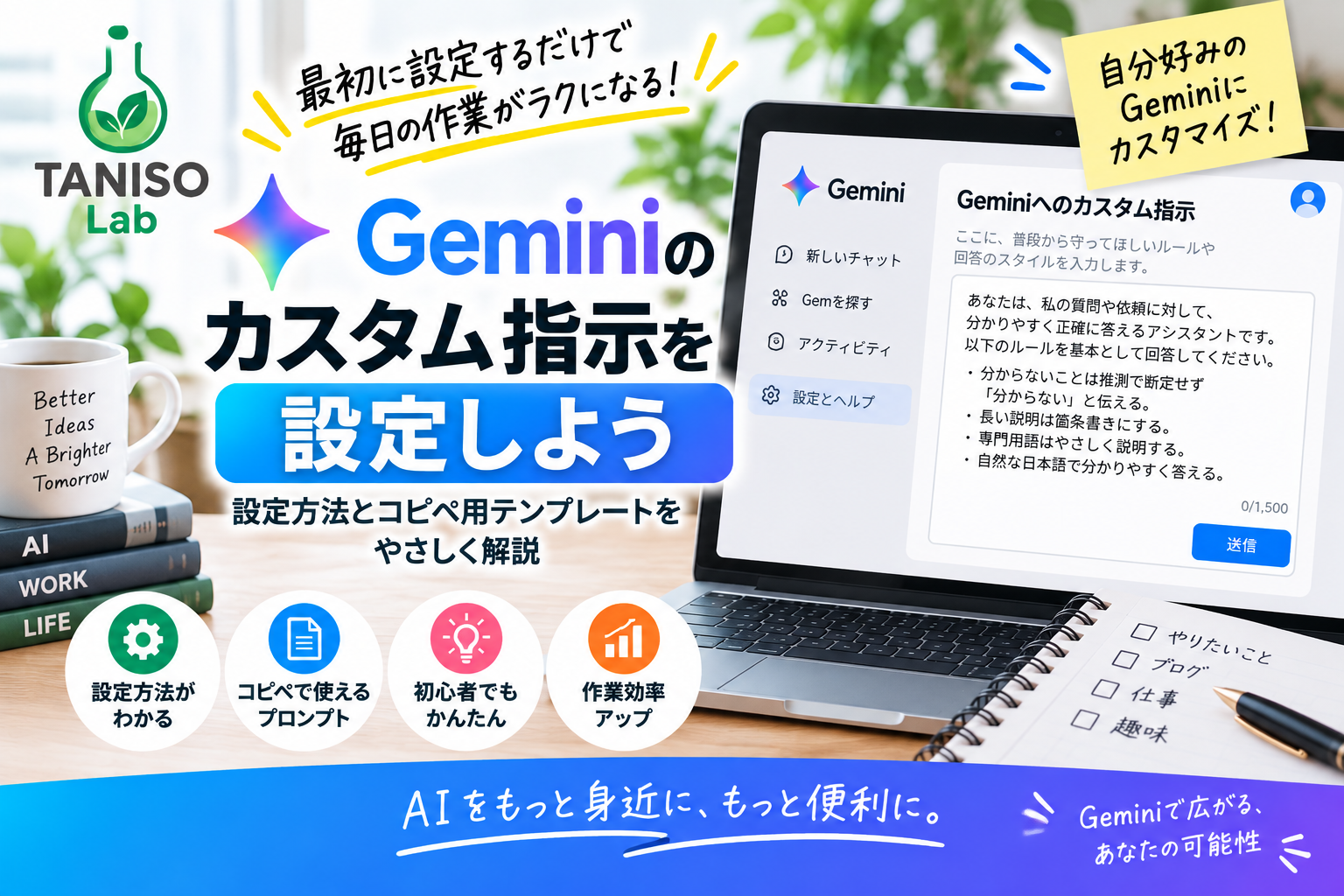
Geminiを使い始めてすぐの頃は、知りたいことをその都度、長めに説明して聞いていませんか。
Geminiには、その前置きをまとめて登録できる「カスタム指示」という設定があります。
この記事では、カスタム指示の設定場所と、コピペして使える基本プロンプトを紹介します。
Googleアカウントに紐づく設定
Geminiのカスタム指示は、使っているGoogleアカウントに紐づく設定です。
Google公式では、回答の最初に短い要約を入れる、長い文章では箇条書きを使う、といった好みをあらかじめ伝えておける機能として紹介されています。
設定した内容は、通常のGeminiチャットに適用されます。
設定方法
パソコンのGeminiウェブアプリで、画面下部の「設定とヘルプ」→「パーソナル インテリジェンス」→「Geminiへのカスタム指示」の順に進みます。
「追加」をクリックして指示を入力し、「送信」すれば完了です。
モバイルアプリの場合も、プロフィール画像やイニシャルから同じ項目にたどり着けます。
コピペ用の基本プロンプト
【Geminiへのカスタム指示・コピペ用】
あなたは、私の質問や依頼に対して分かりやすく正確に答えるアシスタントです。以下を基本ルールとしてください。
・断定できないことは「分からない」「確認できない」とはっきり伝える。
・最新情報が必要な質問は、検索結果など根拠のある情報を優先し、古い可能性があればその旨を伝える。
・長くなる場合は見出しや箇条書きで整理する。
・専門用語には簡単な補足を添える。
・前提が曖昧で答えが大きく変わる場合は、勝手に決めつけず確認する。
・存在しない商品名、サービス名、人物、企業、研究をそれらしく作り上げない。
・数字や計算は答える前に検算する。
・機械的な言い回しを避け、自然な日本語で答える。
Geminiにも「断定できないこと」はある
AIを使ううえで重要なのが、この部分です。
Geminiに限らず、AIへの質問では、前提となる情報が不足していることがあります。
そんなときにAIが不足している情報を勝手に補ってしまうと、回答が実際の状況と違ってしまう可能性があります。
そこで、
「分からないことや確認できないことは、推測で断定しない」
という基本ルールを設定しておきます。
ここも前述の通り、これで完璧になるわけではありません。
重要な情報は公式サイトなどで確認してください。
カスタム指示は「普段のルール」に使う
ここで一つ注意したいのが、カスタム指示に何でも詰め込まないことです。
たとえば、
- 分かりやすく説明する
- 必要なら箇条書きにする
- 専門用語を説明する
- 自然な日本語を使う
といったルールは、普段の会話でも使いやすいでしょう。
一方で、
「今回の記事は2,000文字で書いて」
「今回だけ表を作って」
といった条件は、その都度の依頼に入れた方が分かりやすい場合があります。
カスタム指示=普段の基本ルール
個別のプロンプト=今回の依頼に必要な条件
と考えると使いやすくなります。
Geminiでは「Gem」と使い分けることもできる
Geminiには、カスタム指示とは別に「Gem」という機能があります。
Gemは、特定の目的や繰り返し行う作業に合わせて、Geminiへの指示をまとめておける仕組みです。
Google公式では、繰り返し行う作業や特定の分野での利用などにGemを使えると説明されています。
たとえば、
- 文章作成用のGem
- アイデア出し用のGem
- レシピ作成用のGem
- 仕事の資料整理用のGem
など、目的ごとに分けて使うことができます。
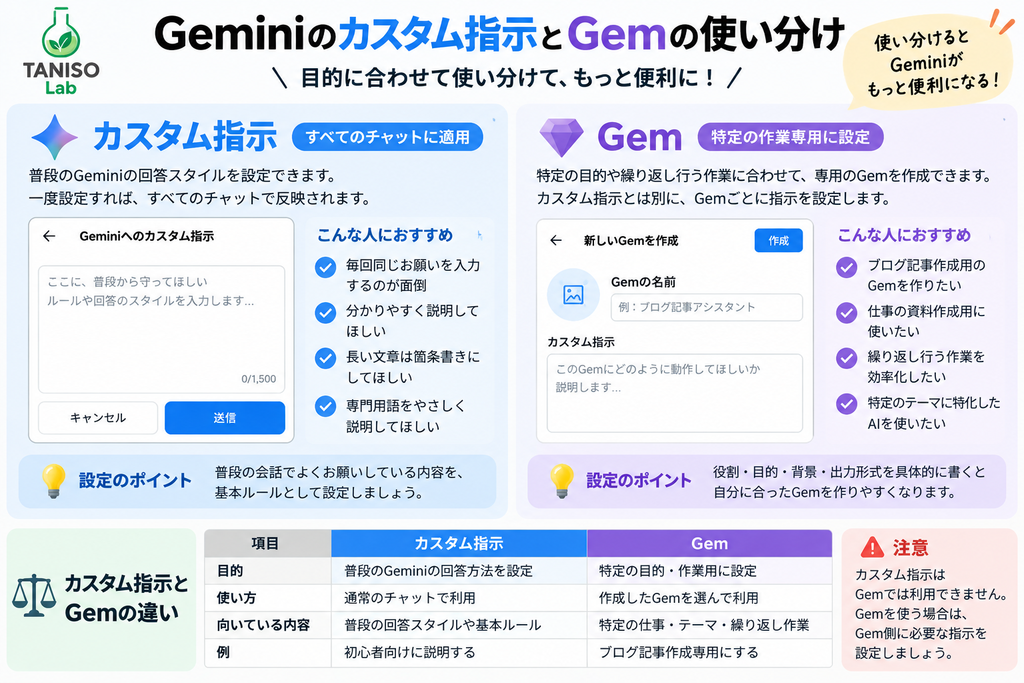
「カスタム指示」と「Gem」は何が違う?
| 項目 | カスタム指示 | Gem |
|---|---|---|
| 目的 | 普段のGeminiの回答方法を設定 | 特定の目的・作業用に設定 |
| 使い方 | 通常のチャットで利用 | 作成したGemを選んで利用 |
| 向いている内容 | 普段の回答スタイルや基本ルール | 特定の仕事・テーマ・繰り返し作業 |
| 例 | 初心者向けに説明する | ブログ記事作成専用にする |
普段からGemini全体に守ってほしいルールならカスタム指示。
特定の作業を繰り返すならGem。
このように分けると分かりやすいでしょう。
注意したいのが「Gemではカスタム指示が使えない」こと
現在のGoogle公式ヘルプでは、Geminiへのカスタム指示はGemなど一部の機能では利用できないとされています。
そのため、
「カスタム指示に設定したから、作成したGemにも同じルールが全部適用される」
と考えない方がいいでしょう。
Gemを使う場合は、そのGem自体に必要な指示を設定することが重要です。
Gemの指示は「目的・役割・条件・形式」を具体的に
Google公式のGem作成ガイドでは、Gemの指示を書くときに、主に次のような情報を検討するよう案内しています。
- ペルソナ:どのような役割をするのか
- タスク:何をしてほしいのか
- コンテキスト:どんな背景や条件があるのか
- 形式:どのような形で回答してほしいのか
たとえば「ブログ記事作成用」のGemなら、
「ブログ記事を作成するアシスタントとして、指定したテーマについて初心者にも分かる文章を作成する」
だけでなく、
「記事の対象読者」「文章の雰囲気」「必要な見出し」「出力形式」などを具体的に書いていくと、目的に合わせやすくなります。
最初から完璧なカスタム指示を作らなくていい
AIの設定というと、「最強のプロンプトを作らなければ」と考えてしまうかもしれません。
でも、最初から完璧にする必要はありません。
実際にGeminiを使ってみて、
「もう少し短くしてほしい」
「結論を先に出してほしい」
「専門用語をもっと簡単に説明してほしい」
と感じたら、その内容を追加していけば大丈夫です。
Google公式でも、Gemの指示は目的や求める動作、形式などを具体的に設定することが案内されています。
カスタム指示に個人情報を入れすぎない
カスタム指示は便利ですが、必要のない個人情報まで入力する必要はありません。
特に、パスワードやクレジットカード番号などの重要な情報を設定欄に保存するのは避けましょう。
「自分専用にしたい」という理由だけで、必要以上の個人情報を入力しないことが大切です。
カスタム指示を設定したら実際に質問してみよう
設定が終わったら、普段使っている質問を一つ入力してみましょう。
たとえば、
「電子レンジの掃除方法を初心者向けに教えて」
くらいの簡単な質問で構いません。
回答を見て、
「もう少し短くしてほしい」
「最初に結論を出してほしい」
「箇条書きを増やしてほしい」
と思ったら、その内容をカスタム指示へ追加していきます。
こうして少しずつ自分の使い方に合わせていく方が、最初から大量の指示を書くよりも調整しやすいでしょう。
「最強プロンプト」より自分に合う設定を作る
インターネットでは「最強プロンプト」「万能プロンプト」といった言葉を見かけることがあります。
しかし、AIの使い方は人によって違います。
文章を書く人、仕事で資料を作る人、調べものに使う人では、欲しい回答も変わります。
だからこそ、まずは基本的なルールだけ設定して、使いながら調整していく方法がおすすめです。
Geminiを使い始めたら、まずカスタム指示から
Geminiを使うたびに同じお願いをしているなら、その内容はカスタム指示に入れておくと便利です。
まずは、
- 分からないことは推測で断定しない
- 事実と推測を分ける
- 必要なら箇条書きで整理する
- 専門用語を分かりやすくする
- 自然な日本語で答える
このくらいから始めてみてください。
そして、特定の作業を繰り返すようになったら、Gemを作って専用の指示を設定する方法もあります。
メタディスクリプション
Geminiを使い始めたら設定しておきたい「カスタム指示」を初心者向けに解説。
設定方法から、そのままコピペできる基本プロンプト、Gemとの使い分けまで紹介します。
参考情報
Google公式「カスタム指示で Gemini の回答をカスタマイズする」
Google公式「Gem の使用方法」
Google公式「カスタム Gem 作成のヒント」
※Geminiの画面や機能はアップデートによって変更される場合があります。
公開前に最新の公式情報と実際の設定画面を確認してください。

コメント