
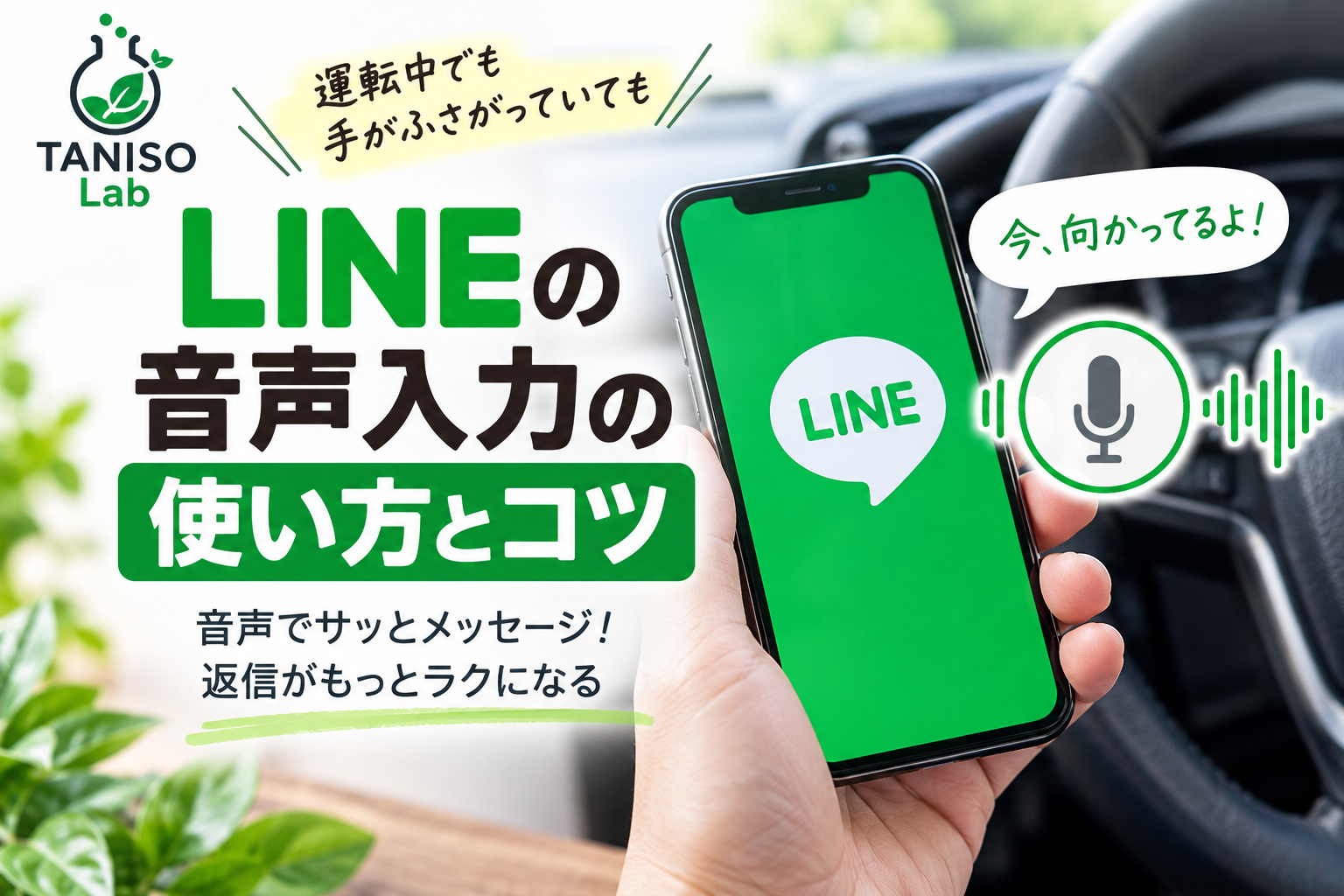
運転中に信号待ちでLINEが来て、路肩に寄せてまで文字を打った経験がある人は多いはずです。
自分もそうでした。
料理中に片手が塞がっているとき、子供を抱っこしているとき、荷物で両手が埋まっているとき。
「あとで返す」と思っているうちに、結局その日のうちに返せないまま夜になっていることもよくありました。
正直、音声入力を知るまでは、ちょっとした返信にも地味に時間を取られていたんですよね。
今は音声で話すだけで文章になるので、そのストレスがほぼなくなりました。
LINEで音声入力を使う手順
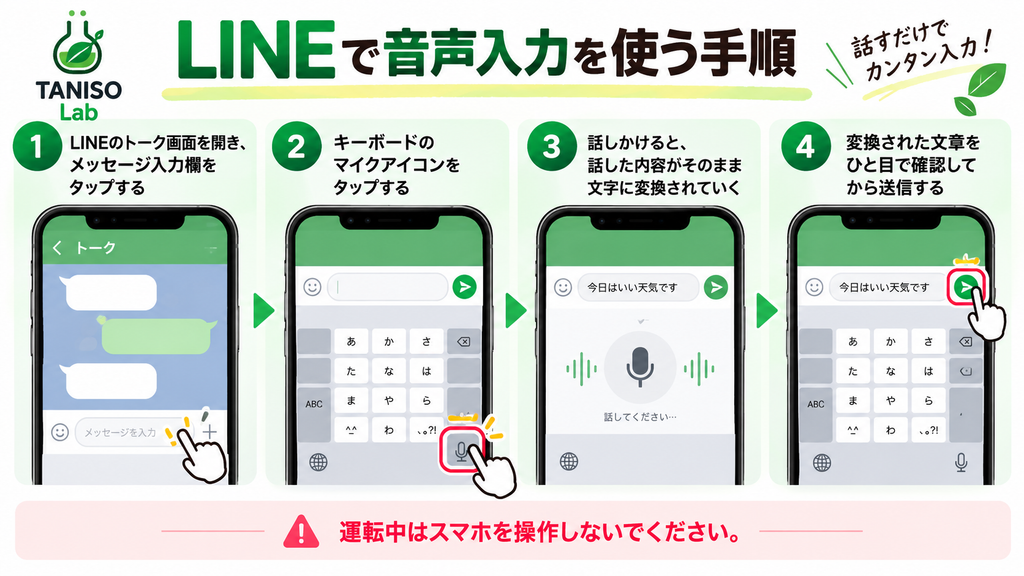
やることは、実はとてもシンプルです。
iPhoneの場合、マイクアイコンが見当たらないときは、設定アプリの「一般」→「キーボード」から「音声入力」がオンになっているか確認してみてください。
初回はマイクへのアクセス許可を求められるので、許可すれば以降は毎回聞かれることはありません。
句読点や改行も声で指定できる
音声入力というと、「べた書きの長文になって、あとで読みにくいのでは」と思う人もいるかもしれません。
ですが、実際には句読点や改行も声で指定できます。
「今日は遅くなる、まる、先に食べてて、まる」と話せば、「今日は遅くなる。先に食べてて。」という形で、まるの部分が句点に変換されます。
同じように、「かいぎょう」と言えば改行が入ります。
最初は少し照れくさいですが、この言い方に慣れると、文章としての読みやすさも手打ちとほぼ変わらなくなります。
最近の音声入力は誤字脱字がほぼ気にならない
数年前の音声入力は、正直あまり実用的ではありませんでした。
早口で話すと単語が抜けたり、似た音の別の言葉に変換されたりして、結局手直しする方が早いと感じることも多かったです。
ここ最近の音声入力は認識精度が上がっていて、普通の速さで話す分には誤字脱字がほとんど出ません。
これは、音声を文字に変換する処理そのものが、周囲の文脈まで考慮して単語を予測する仕組みに変わってきたためです。
「今日」と「教徒」のような同音異義語も、前後の言葉から自然な方を選んでくれるので、変換ミスを直す手間そのものが減っています。
ただし、周囲が騒がしい場所や、テレビの音がついたままの部屋では、雑音を拾って認識精度が落ちることがあります。
静かな場所、あるいはイヤホンのマイクを使うと、認識の精度はさらに安定します。
運転中に使うときの注意点
音声入力は、運転中のスマホ操作を減らせる手段としても便利です。
ただし、走行中に画面を注視してタップ操作をすること自体が、道路交通法上の「ながら運転」に該当します。
マイクをタップする操作や、送信前の文章確認のために画面を見る行為も含まれるため、音声入力だから運転中でも完全に安全というわけではありません。
信号待ちなど完全に停止しているタイミングで操作するか、Bluetoothイヤホンとハンズフリー機能を組み合わせて、画面を見ずに済む形にするのが安全です。
送信前のひと呼吸だけは省かない
音声入力の精度が上がったとはいえ、変換ミスがゼロになるわけではありません。
特に、人名や固有名詞、数字が絡む内容は誤変換が起きやすい部分です。
「3時に着く」のつもりが「散じに着く」のような形で変換されていても、話し言葉に近い分、送信前にさっと読み返すと違和感にすぐ気づけます。
この確認だけ挟めば、音声入力は手打ちよりずっと速く、しかも仕上がりも十分きれいな返信になります。


コメント