
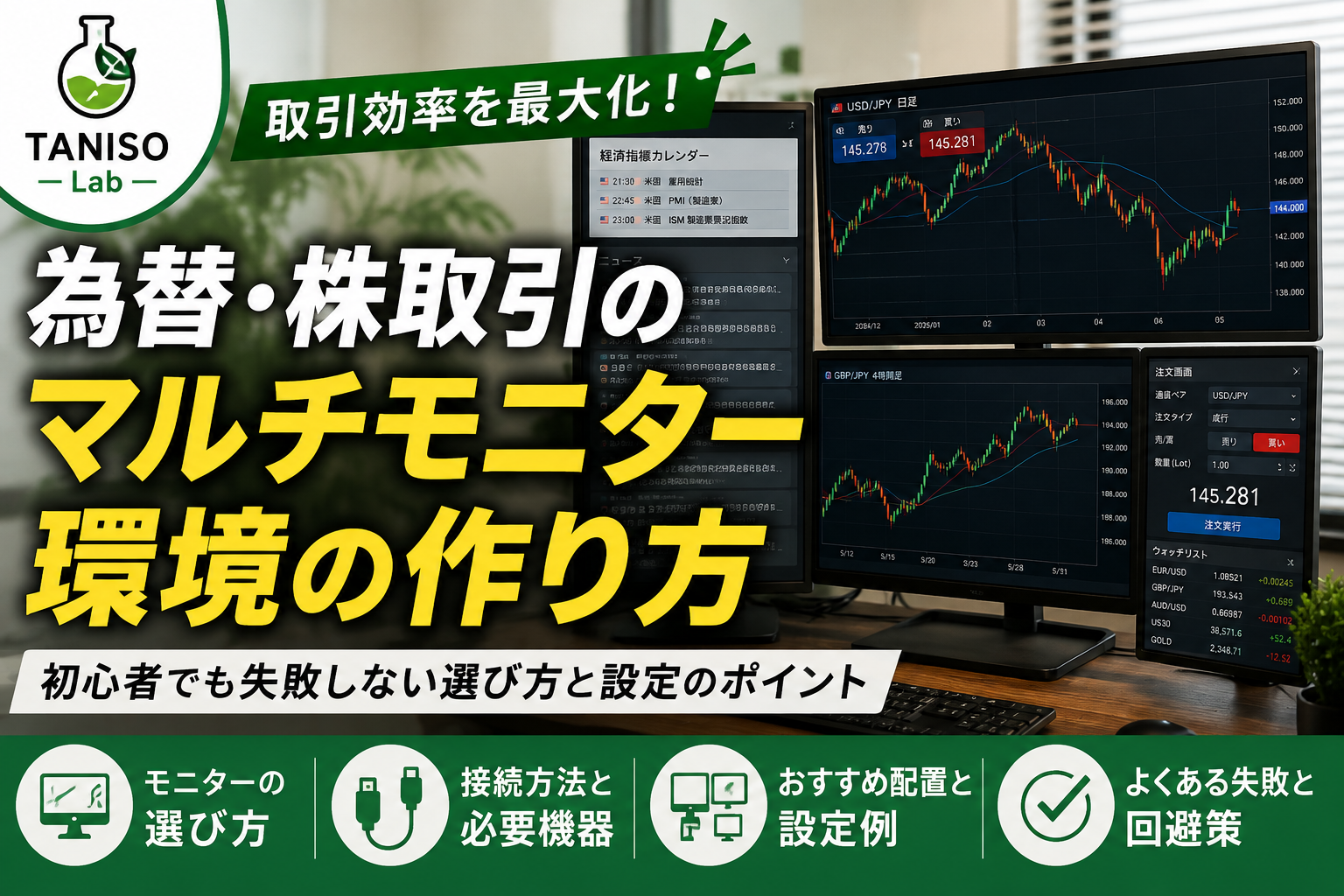
為替や株式投資を始めると、チャートや注文画面、ニュースなど、同時に確認したい情報が増えてきます。
1台のモニターだけで操作していると、画面を切り替えるたびに作業が止まってしまうこともあります。
そこで便利なのがマルチモニター環境です。
この記事では、初心者がマルチモニター環境を作るときに確認したいポイントを、モニター選びから接続方法、配置まで分かりやすく解説します。
為替・株取引でマルチモニターが便利な理由
マルチモニターの大きなメリットは、複数の情報を同時に表示できることです。
- チャートを表示する
- 別の時間足を確認する
- 注文画面を表示する
- ニュースや経済指標を確認する
このように役割を分けることで、画面を何度も切り替える手間を減らせます。
ただし、モニターを増やせば必ず取引が有利になるわけではありません。
自分が必要とする情報を整理して配置することが重要です。
初心者ならまず2画面がおすすめ
初めてマルチモニター環境を作るなら、最初から3台、4台と増やす必要はありません。
まずは2画面から始める方法が分かりやすいでしょう。


2画面の基本的な使い方
モニター1:メインチャート
普段取引する銘柄のメインチャートを表示します。
モニター2:サブ画面
別の時間足やニュース、経済指標、注文画面などを表示します。
このように役割を分けるだけでも、1画面だけで操作するより使いやすくなります。


モニターは何インチを選べばいい?
モニターを選ぶときは、大きければいいというわけではありません。
画面サイズ・解像度・設置スペースのバランスを見ることが大切です。
24インチ前後
省スペースで設置したい人に向いています。
2台並べても比較的場所を取りにくいため、初めてマルチモニターを導入する場合にも候補になります。
27インチ前後
画面の見やすさと設置スペースのバランスを取りたい場合に候補になります。
複数のチャートを表示したい場合にも使いやすいサイズです。


32インチ前後
大きな画面でチャートを確認したい人向けです。
ただし、2台以上並べる場合はかなりのスペースが必要になるため、デスクの大きさも確認しておきましょう。
解像度も確認しよう
モニター選びでは、インチ数だけでなく解像度も重要です。
同じサイズのモニターでも、解像度によって表示できる情報量が変わります。
チャートを複数表示したり、ニュースや注文画面を同時に開いたりする場合は、画面サイズだけでなく解像度も確認しておきましょう。
縦置きモニターも便利
マルチモニターでは、すべてを横置きにする必要はありません。
例えば、メインチャートを横置きにして、ニュースや情報画面を縦置きにする方法もあります。
縦長の情報を表示する場合は、縦置きにすることでスクロールを減らせることがあります。
ただし、縦置きにする場合はモニターのスタンドやモニターアームが対応しているか確認してください。


モニターアームを使うメリット
モニターを2台、3台と設置すると、意外と場所を取るのがモニターのスタンドです。
そこで便利なのがモニターアームです。
- モニターの高さを調整できる
- 角度を調整できる
- 縦置きにできる製品もある
- デスク上のスペースを確保しやすい
ただし、購入前にモニターの重量やVESA規格などを確認してください。
BONTEC ガススプリング式デュアルモニターアーム

パソコン側の確認は必須
「モニターを2台購入すれば2画面にできる」とは限りません。
パソコン側に必要な映像出力端子があるか確認する必要があります。
- HDMI
- DisplayPort
- USB-C
- Mini DisplayPort
パソコンによって搭載されている端子は異なります。
モニターを購入する前に、現在使っているパソコンの映像出力端子を確認しましょう。
ケーブルも忘れずに確認
マルチモニター環境では、モニター本体だけでなく接続ケーブルが必要になる場合があります。
- HDMIケーブル
- DisplayPortケーブル
- USB-Cケーブル
- 変換アダプター
特に注意したいのが、パソコン側とモニター側の端子が違うケースです。
購入前に「パソコン → モニター」の接続方法を確認しておきましょう。


何をどこに表示するかを決める
マルチモニター環境で重要なのは、モニターの枚数だけではありません。
それぞれの画面に何を表示するのかを決めておくと、より使いやすくなります。
2画面の場合
- 左:メインチャート
- 右:上位時間足・ニュース・注文画面など
3画面の場合
- 左:上位時間足・相場全体
- 中央:メインの取引チャート
- 右:注文画面・ニュース・経済指標
ただし、画面を増やしすぎると情報量が多くなり、逆に見づらくなる場合もあります。
必要な画面だけ増やすという考え方が大切です。
マルチモニター環境でよくある失敗
モニターを買ってから端子が足りない
購入後に「パソコン側の端子が足りない」ということにならないよう、最初に確認しましょう。


大きすぎるモニターを選ぶ
大画面は便利ですが、2台、3台と並べるとかなりのスペースが必要になります。
モニターを増やしすぎる
3台の方が2台より必ず便利とは限りません。
自分が必要とする情報を考えて、必要な枚数だけ導入するのがおすすめです。
モニターアームの対応条件を確認しない
モニターアームには対応できる重量やサイズがあります。
購入前に、モニター重量・VESA規格・対応インチ・デスクの厚さなどを確認してください。
マルチモニター環境に必要なもの
| 必要なもの | 確認するポイント |
|---|---|
| モニター | サイズ・解像度・端子 |
| パソコン | 映像出力端子 |
| ケーブル | HDMI・DisplayPortなど |
| モニターアーム | 必要な場合 |
| デスク | 設置スペース |
| 電源 | コンセント数 |
Amazonで揃えるなら確認したい商品
マルチモニター環境を作る場合は、モニターだけでなく周辺機器も必要になることがあります。
購入前に必要なものを確認しておくと、後から買い足す手間を減らせます。
モニター
チャートを表示するメイン機器です。
→ ここにAmazon商品リンク
モニターアーム
複数のモニターを設置する場合に便利です。
→ ここにAmazon商品リンク
HDMI・DisplayPortケーブル
パソコンとモニターを接続するために使用します。
→ ここにAmazon商品リンク
初心者ならまず2画面から始めよう
これからマルチモニター環境を作るなら、最初から完璧な環境を作る必要はありません。
まず2画面で使ってみて、不便を感じた部分を後から追加していく方法でも十分です。
「もう1画面欲しい」「縦置きにしたい」「モニターアームが欲しい」など、実際に使ってみることで必要なものが分かってきます。
自分の取引スタイルに合わせて少しずつ環境を整えることが、無駄な出費を抑えるポイントです。
まとめ
為替・株取引のマルチモニター環境を作るときは、単純にモニターの枚数を増やすのではなく、まず「何を表示するのか」を決めることが重要です。
初心者なら、まず2画面からスタートして、必要に応じて3画面へ拡張する方法でも十分です。
また、モニターを購入する前には、次のポイントを確認しておきましょう。
- パソコンの映像出力端子
- モニターの端子
- モニターサイズ
- 解像度
- モニターアームへの対応
- 必要なケーブル
- デスクの設置スペース
高価な機材を最初から揃えるのではなく、自分に必要なものから少しずつ揃えることが、快適な取引環境を作るポイントです。
コメント